| UJEMI KLOVNA | ||||||
| Primerno za začetnike. | ||||||
| O IGRI | ZAČETEK | |||||
Izdelali bomo preprosto igrico in se ob izdelavi naučili najosnovnejših korakov in postopkov. Igrica bo imela samo dva objekta: klovna in zid. Zid bo obkrožal igralno področje (sobo) in preprečeval klovnu, da zbeži. Klovn se bo prosto gibal po sobi in se odbijal od zidu. Vsakič, ko igralec klikne na klovna dobil 10 točk. Klovn se nato pojavi na naključnem mestu in hitrost njegovega gibanja se poveča. Dodali bomo dva zvoka in glasbo. Prvi zvok bo ponazarjal odboj klovna od zidu in drugi klik na klovna. Da ne bomo igrali v tišini, bo vseskozi v ozadju igrala prijetna glasba. Igrica se bo začela takoj ob zagonu, brez kakršnega koli drugega opozorila. Vedno pričneš z 0 točkami in igraš dokler se ne naveličaš. Igro prekineš s pritiskom na tipko ESC. Igra ima samo eno stopnjo. Se pa hitrost klovna ob vsakem kliku poveča, tako, da se s tem povečuje tudi težavnost. |
Na disku si ustvari mapo z imenom igrice. V mapo s spletne strani prenesi vse gradnike in jih razširi (zip datoteka). Dobiš novo mapo z imenom GRADNIKI. V tej mapi so vse potrebne sličice in zvoki, ki jih boš potreboval pri izdelavi igrice.
Zaženi program GAME MAKER 8.0. Program lahko deluje v dveh načinih simple mode (osnovni ali preprost način - privzet) in advanced mode (napredni način), ki nam omogoča veliko več možnosti. Za naše potrebe je osnovni način popolnoma zadovoljiv. Lahko pa se že od začetka navajate na napredni način. Vklopite ga v menijski vrstici v meniju FILE (obkljukate Advanced Mode). 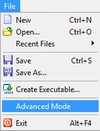 |
|||||
| Korak 1: DODAJANJE SLIČIC - SPRITES | ||||||
POSTOPEK Kot sem že povedal na začetku, bomo v tej igrici potrebovali dve sličici s pomočjo katerih bomo izdelali dva objekta, ki nastopata v igrici. V programu se take sličice imenujejo sprites.
Za začetek je dovolj, da veste, da so to le majhne sličice, ki jih lahko izdelamo sami ali najdemo na spletu. Za izdelavo take sličice lahko uporabimo kateri koli risarski ali slikarski program. Če ne premorete nobenega bo zadostoval tudi program SLIKAR, ki je del vsakega operacijskega sistema WINDOWS. Tudi program Game Maker ima za ta namen vgrajen risarski program. Vendar izdelava lepe sličice zahteva kar nekaj časa in veliko spretnosti. Na srečo obstaja zajetna baza sličic in se bomo z njihovo izdelavo pozabavali kdaj drugič. |
DODATNA RAZLAGA Vse ukaze, ki jih potrebujemo pri izdelavi najdemo v menijski vrstici v meniju RESOURCES ali kot ukazne gumbe v obliki majhnih ikon (slik).
MENI RESOURCES
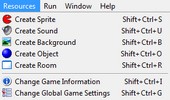 Menijska vrstica z UKAZNIMI GUMBI  |
|||||
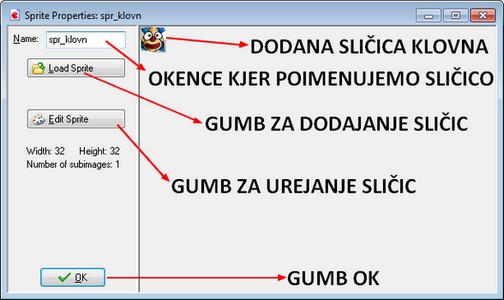
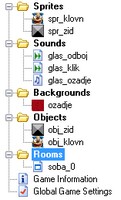
1. Izberemo (kliknemo) ukaz: Create Sprite  . .2. Odpre se okno Sprite Properties (lasnosti sličic). 3. V lasnostih kliknemo na gumb Load Sprite  . .4. Na disku poiščemo mapo GRADNIKI. 5. Izberemo sličico z imenov klovn.png in kliknemo na gumb Odpri. 6. V okence Name zapišemo ime spr_klovn  . .7. Kliknemo gumb OK in prva sličica je dodana  . .8. Izvedemo enak postopek in dodamo sličico zidu. 9. V mapi GRADNIKI jo najdemo pod imenom zid.png. 10. Sličici damo ime spr_zid. Verjetno ste že opazili, da se vsi elementi, ki jih dodajamo pojavljajo v levem oknu programa. Tukaj boste vedno našli vse dodane sprites (sličice), sounds (zvoke), backgrounds (ozadja), objects (objekte), rooms (sobe) in game information (informacije o igri - pomoč). Ta del se imenuje "the resources of the game" ali gradniki igre (slika desno). Če želimo kateremu gradniku spremeniti lastnosti, enostavno dvakrat kliknemo nanj in že se nam odpre okno z njegovimi lastnostmi. Zelo uporaben je tudi desni klik. Z njim se nam odpre nov meni kjer lako gradnik izbišemo, podvojimo, preimenujemo itd. (slika desno) |
   |
|||||
| Korak 2: DODAJANJE ZVOKOV - SOUNDS | ||||||
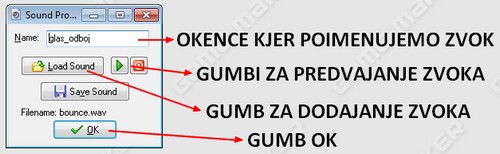
1. Izberemo (kliknemo) ukaz Create Sound |
 |
|||||
| Korak 3: DODAJANJE OZADJA - BACKGROUND | ||||||
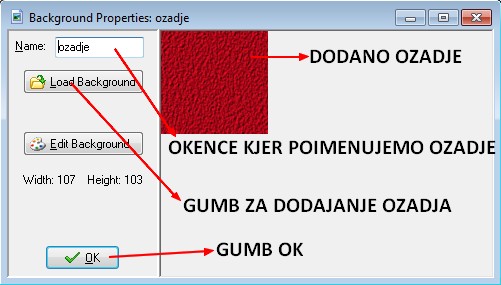
1. Izberemo (kliknemo) ukaz Create Background. |
 |
|||||
| Korak 4: DODAJANJE OBJEKTOV - OBJECTS IN DOGODKOV | ||||||
Do sedaj smo v igrico dodali vse sličice in zvoke. Sama sličica in zvok ne naredita ničesar. Potrebno je ustvariti in definirati objekte kateri imajo zmožnost izvajanja določenih dogodkov in akcij. Vsakemu objektu lahko določimo celo vrsto različnih dogodkov in akcij. V igrici bomo potrebovali le dva objekta: klovn in zid. Vsak bo imel svoje lastnosti in izvajal svoje dogodke in akcije. OBJEKT ZID OBJEKT KLOVN |
Pred začetkom je potrebno razmisliti kakšne dogodke in akcije je potrebno uporabiti oziroma dodati objektom. 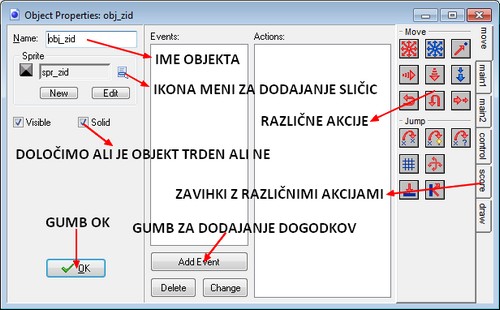 Slika1: Okno z lastnostmi objekta. Vsak dogodek, ki ga izberemo iz menija se pojavi v oknu Events. V oknu imamo lahko poljubno število dogodkov. Če želimo določenemu dogodku dodati akcijo moramo predhodno klikniti nanj, da se obarva modro. Akcije preprosto povlečemo iz zavihkov, ki se nahajajo na levi strani okna in jih spustimo v okno Actions. (Z levim miškinim gumbom kliknemo na ikono akcije, ga držimo pritisnjenega in akcijo odvlečemo v okno Actions ter spustimo miškin gumbek.) Osnovni program pozna 6 zavihkov z akcijami (move, main1, main2, control, score, draw). Nove zavihke in s tem nove akcije lahko dodajamo s pomočjo knjižnic. Knjižnice, ki jih najdete na moji začetni strani enostavno skopirate v mapo c:\Program Files\Game_Maker8\lib\.
 Slika2: Dogodki, ki jih imamo na izbiro.   Slika3: Lastnosti akcije Move Fixed in Slika4: Lastnosti akcije Bounce. 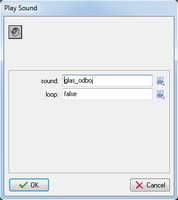 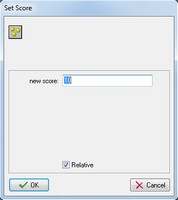 Slika5: Lastnosti akcije Play Sound in Slika6: Lastnosti akcije Set Score.   Slika7: Lastnosti akcije Jump to Random in Slika8: Lastnosti akcije Set Alarm. |
|||||
| Korak 5: IZDELAVA SOBE - ROOMS | ||||||
1. Izberemo ukaz Create a room  . .2. Odpre se okno Room Propertis (slika1) Na levi strani okna se nahajajo trije zavihki: objects, settings in backgrounds. Če je okno pomanjšano ga povečajte, da bo vidno v celoti. 5. Kliknemo na prvi zavihek. Dodali bomo klovna. Kliknemo na ikono meni (slika2) in izberemo obj_klovn. V oknu objects se pojavi sličica klovna. 6. Z miško kliknemo na sivo področje, ki ponazarja sobo (mreža - slika1). Pojavi se sličica klovna. To je začetna točka, kjer se bo v igri pojavil klovn. 7. Dodali bomo še zid. Kliknemo na ikono meni in izberemo obj_zid. V oknu object se pojavi sličica zidu. 8. Zid postavimo okoli in okoli sobe. Lahko klikamo in postavljamo vsak zidak posebej. Lahko pa držimo tipko Shift in zid enostavno povlečemo. Lep zid lahko dobimo le, če vlečemo z leve proti desni ali od zgoraj navzdol. 9. Kliknemo na zavihek settings. 10. V okenci napišemo: Name: soba_0 (Damo ime sobi.) Caption for the room: Ujemi klovna (Damo ime stopnji.) 11. Kliknemo na zavihek backgrounds. 12. Odkljukamo Draw background color. 13. Obkljukamo Visible whwn room starts. 14. Kliknemo na ikono meni in izberemo ozadje. 15. Preverimo še številki v okencih Snap X in Snap Y (slika2).  Pisati mora 32. To je velikost naših sličic. Če piše 16, številki popravimo. Pisati mora 32. To je velikost naših sličic. Če piše 16, številki popravimo.16. Kliknemo na zeleno kljukico in soba je narejena  . . |
Na vrsto je prišla tudi izdelava sobe ali stopnje (level). To je eden najtežjih in najdaljših korakov. Če soba ne bo lepo in primerno izdelana tudi igrice ne bo nihče hotel igrati.
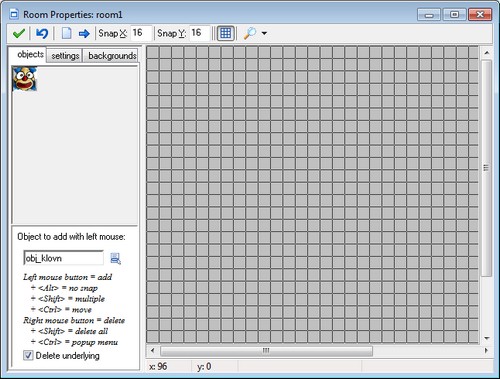 Slika1: Lastnosti sobe ali določene stopnje - začetna. 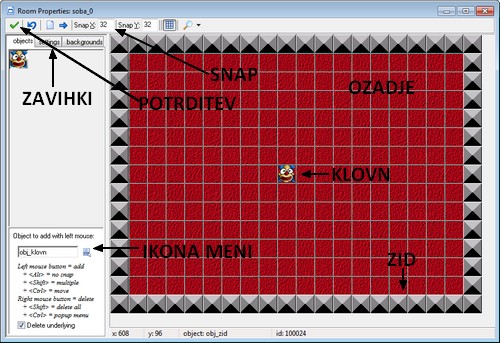 Slika2: Lastnosti sobe ali določene stopnje - izdelana. |
|||||
| Korak 6: IZDELAVA POMOČI - HELP | ||||||
1. Kliknemo na Game Information.
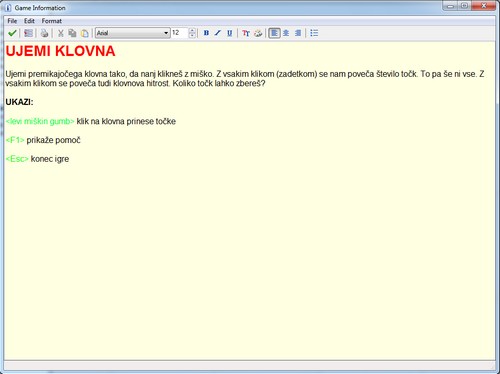
 2. Odpre se nam okno preprostega urejevalnika besedila. 3. Zapišemo besedilo, ki bo igralcu v pomoč ob igranju igre. 4. Če nimate ideje, lahko prepišete besedili, ki se nahaja na desni sliki. 5. Ko zaključimo s pisanjem, kliknemo na zeleno kljukico in pomoč je ustvarjena. 6. Besedilo lahko kasneje kadarkoli spremenimo. |
 |
|||||
| Korak 7: SHRANJEVANJE IN PREIZKUŠANJE | ||||||
Prišel je čas, da igro shranimo in preizkusimo ali vse deluje pravlno in izgleda tako kot smo si zamislili.
1. Kliknemo Save the game  . .2. Izberemo mapo, ki smo jo ustvarili na začetku. 3. Zapišemo ime UJEMI KLOVNA in kliknemo gumb Shrani. 4. Igrica se na disk shrani kot datoteka s končnico .gmk. V takšni obliki ni prenosljiva saj je za izvedbo potrebno imeti naložen program Game maker. 4. Kliknemo Run the game  . .5. Igra se zažene. 6. Preizkušamo igro. 7. Igro prekinemo s pritiskom na tipko ESC in se vrnemo v program. 8. Če ste odkrili kakršne koli napake ali pomanjkljivosti jih lahko sedaj popravite. Če napak ni, preidite na zaključni korak. 9. Ponovno preizkusite igro. 10. Če igra sedaj deluje brezhibno, preidite na zaključni korak. |
 |
|||||
| Korak 8: DOKONČNA IZDELAVA IGRICE - .EXE | ||||||
1. Klikneš na meni FILE. 2. Izbereš ukaz Create Executable ali klikneš na ikono  . .3. Izbereš mapo kamor želiš shraniti igrico. 4. Izbereš ime igrice. 5. Pritisneš gumbek SHRANI. 6. Presnameš igrico na USB ključek in odhitiš k najbližjemo prijatelju, da jo preizkusi. |
S tem shranjevanjem smo dobili datoteko s končnico .EXE. To je tako imenovana izvršljiva datoteka, ki za svoje delovanje ne potrebuje nobenega posebnega programa. (V tej datoteki je shranjena strojna koda, ki se ob zagonu datoteke izvrši in njeni ukazi izvedejo na procesorju.) Zaradi tega je ta datoteka prenosljiva in jo lahko zaganjamo na katerem koli računalniku.  Slika1: Izvršljiva in delovna datoteka. |
|||||


 .
. .
. .
. .
. .
. .
. .
. .
. .
. .
. .
. .
.